

一、环境准备
虚拟机软件:VMware Workstation Pro 25H2
镜像:centos-7.9.2009
阿里云镜像站下载地址:https://mirrors.aliyun.com/centos/7.9.2009/isos/x86_64/CentOS-7-x86_64-DVD-2009.iso
二、安装虚拟机
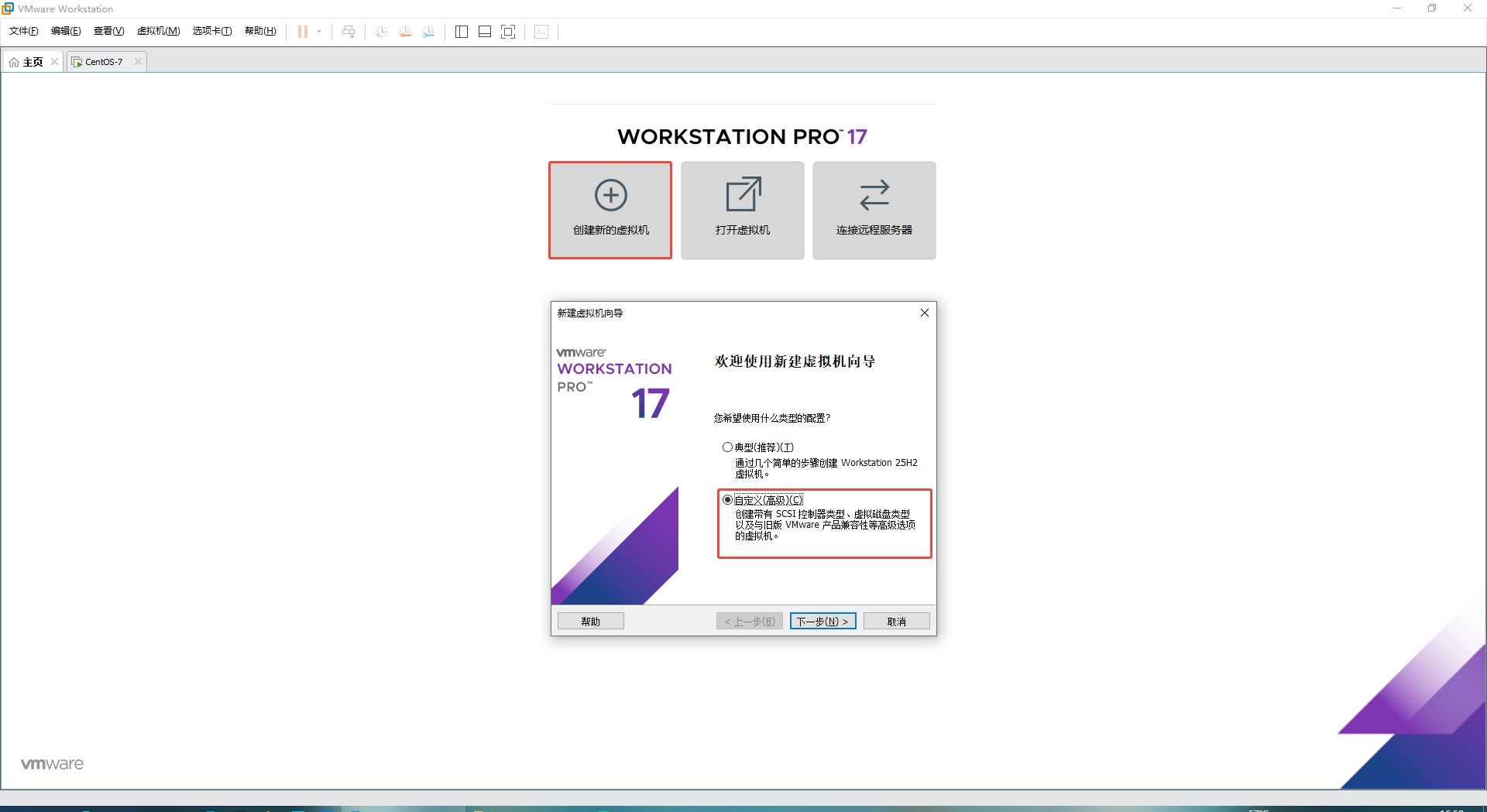
1、点击主页创建新的虚拟机按钮打开引导程序,选择自定义
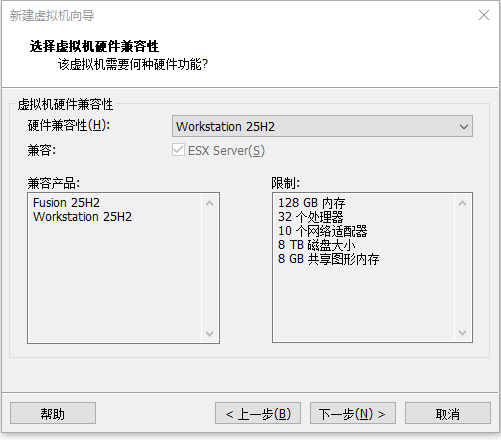
2、选择虚拟机硬件兼容性
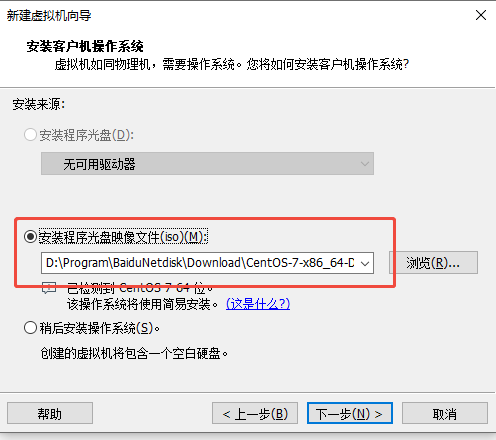
3、选择镜像文件
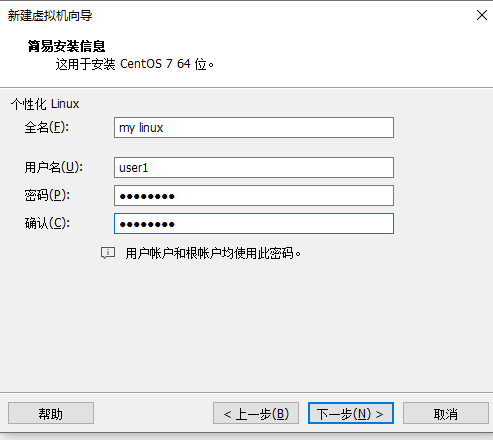
4、配置用户和密码
5、配置安装位置
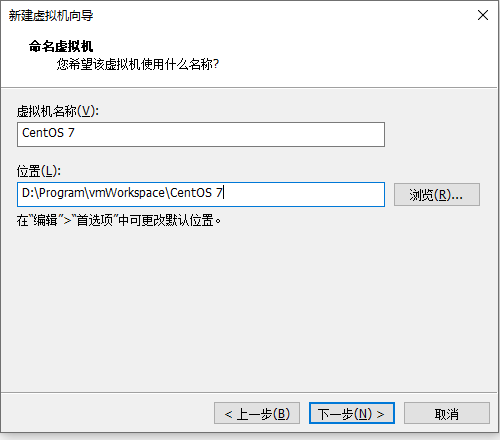
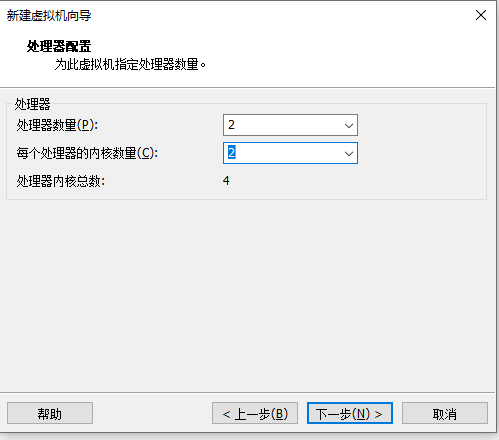
6、配置cpu
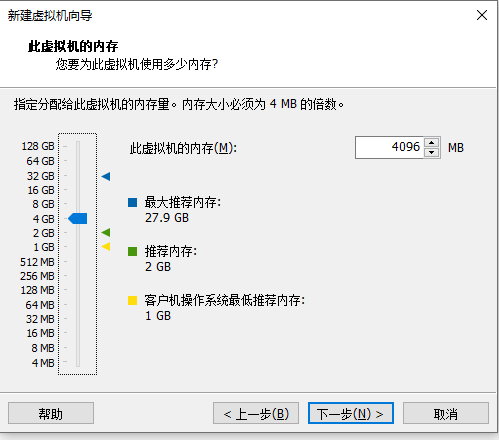
7、配置内存
8、配置网络
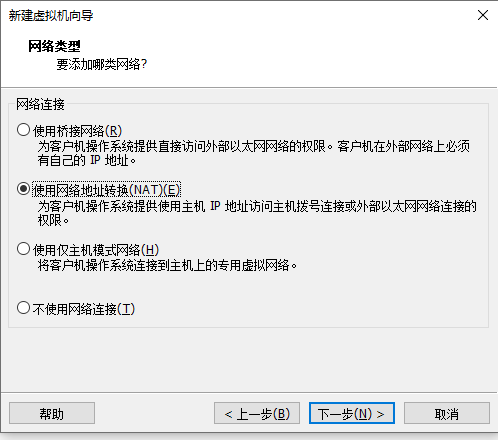
(1) 使用桥接网络
描述:为客机操作系统提供直接访问外部以太网网络的权限。客户机在外部网络上必须有自己的 IP 地址。
✅ 含义:
虚拟机通过主机的物理网卡直接连接到真实网络,就像一台独立的物理计算机一样。
虚拟机会从路由器或 DHCP 服务器获取一个与主机同网段的 IP 地址。
外部网络设备可以主动访问该虚拟机(如果防火墙允许)。
🔧 特点:
虚拟机和主机在同一网络中,拥有独立的 IP。
可以被局域网内其他设备访问(例如远程桌面、文件共享等)。
适合需要对外提供服务(如 Web 服务器、FTP)的场景。
🛠️ 适用场景:
需要让虚拟机像真实电脑一样接入局域网。
虚拟机需要被外部设备访问。
(2)使用网络地址转换 (NAT)
描述:为客户机操作系统提供使用主机 IP 地址访问主机拨号连接或外部以太网网络连接的权限。
✅ 含义:
虚拟机通过主机的网络连接上网,但不会获得独立的公网或局域网 IP。
主机充当“网关”,所有虚拟机的网络流量都经过主机进行地址转换(NAT)后转发出去。
虚拟机只能访问外网,不能被外网直接访问。
🔧 特点:
虚拟机有一个私有 IP(通常由虚拟机软件内部 DHCP 分配),比如
10.0.2.x。外部无法直接访问虚拟机(除非配置端口转发)。
安全性较高,适合测试、开发环境。
🛠️ 适用场景:
普通上网、浏览网页、运行应用。
不需要外部访问虚拟机的场景。
多个虚拟机共享主机网络连接。
(3)使用仅主机模式网络
描述:将客户机操作系统连接到主机上的专用虚拟网络。
✅ 含义:
虚拟机和主机之间形成一个封闭的私有网络,不连接外部网络。
两者可以互相通信,但无法访问互联网或其他局域网设备。
类似于“局域网隔离”。
🔧 特点:
虚拟机和主机在一个独立的虚拟子网中,彼此通信。
没有外部网络访问能力。
通常用于测试网络配置、学习网络协议或安全隔离环境。
🛠️ 适用场景:
内部通信测试(如主机与虚拟机之间传输文件)。
学习网络原理(如 TCP/IP、路由)。
安全敏感任务(防止虚拟机暴露在外网)。
(4)不使用网络连接
描述:完全断开虚拟机与任何网络的连接。
✅ 含义:
虚拟机没有任何网络功能,既不能上网,也不能与主机通信。
适用于不需要联网的纯离线操作。
🛠️ 适用场景:
离线安装系统、运行无网络需求的应用。
极度安全要求下的环境(如处理敏感数据)。
总结对比表:
9、选择 I/O 控制器类型
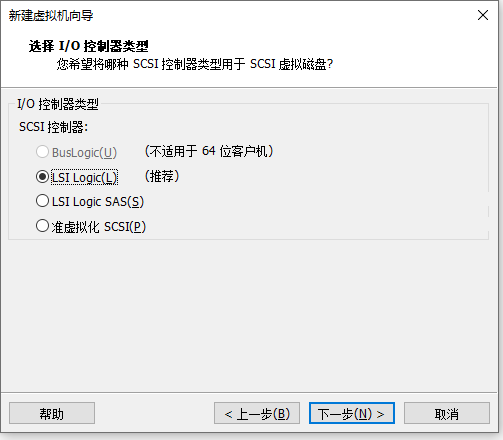
| ⭕ LSI Logic (L) |
最常用且兼容性最好的 SCSI 控制器类型。
支持大多数现代操作系统(Windows、Linux、macOS 等)。
性能良好,广泛用于虚拟化环境。
是 VMware 等虚拟机软件的默认推荐选项。
✅ 建议选择此选项(除非有特殊需求)。
| ⭕ BusLogic (U) |
较老的 SCSI 控制器,主要用于早期版本的操作系统或特定旧系统。
❌ 不适用于 64 位客户机操作系统(提示已明确标注)。
在现代系统中可能无法识别或驱动失败。
⚠️ 一般不推荐使用,尤其是新建 64 位虚拟机时。
| ⭕ LSI Logic SAS (S) |
基于 LSI 的 SAS(Serial Attached SCSI)控制器,提供更高的性能和更现代的接口。
适用于需要高性能存储访问的场景(如数据库服务器、高负载应用)。
对某些操作系统(特别是 Linux)的支持较好。
通常在企业级或高性能虚拟机中使用。
✅ 可选,但需确认操作系统兼容性。
| ⭕ 准虚拟化 SCSI (P) |
这是一种 paravirtualized(准虚拟化) 的 SCSI 控制器,专为 VMware vSphere 或 ESXi 环境优化。
提供极高的 I/O 性能,因为它是直接与虚拟化平台通信,绕过传统模拟层。
❌ 仅适用于 VMware 工具(VMware Tools)安装后的系统,否则可能无法启动。
通常用于 生产环境 或 高性能计算场景。
⚠️ 普通用户或非 VMware 专业环境不建议选择。
10、选择磁盘类型
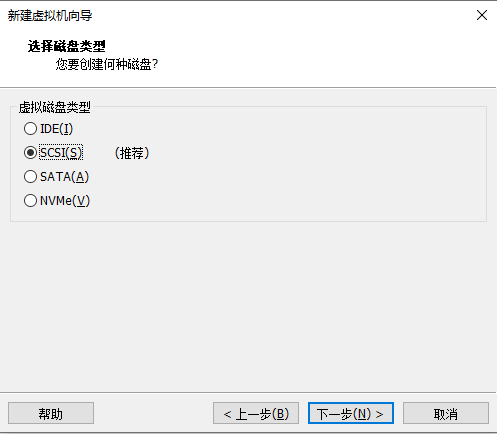
| ⭕ IDE |
一种较老的硬盘接口技术,曾广泛用于早期 PC。
兼容性好,几乎所有操作系统都能识别。
❌ 性能较差,最大仅支持 2 个主设备(主从模式),且传输速率低。
✅ 适合旧系统或需要极强兼容性的场景(如安装非常老的操作系统)。
⚠️ 不推荐用于现代系统。
| ⭕ SCSI |
是目前 最常用、最通用 的虚拟磁盘类型之一。
支持多块硬盘(可连接多个虚拟磁盘)。
性能优于 IDE,兼容性良好。
多数现代操作系统(Windows、Linux、macOS)都原生支持。
✅ 推荐选择此选项,尤其适合大多数用途。
| ⭕ SATA |
模拟现代 SATA 接口,速度快,支持热插拔等特性。
在现代操作系统中支持非常好,尤其是 Linux 和 Windows 10/11。
通常比 IDE 快,但略慢于 NVMe 或 SCSI(取决于具体实现)。
✅ 适用于大多数现代应用和开发环境。
⚠️ 部分老旧系统可能需要额外驱动才能识别。
| ⭕ NVMe |
模拟最新的 NVMe 固态硬盘接口,提供 极高读写速度。
仅适用于支持 NVMe 的现代操作系统(如 Windows 10/11、较新 Linux 内核)。
❌ 不兼容旧系统(如 Windows 7、部分 Linux 发行版)。
✅ 适合高性能需求场景(如数据库、视频编辑、开发测试)。
⚠️ 不是所有虚拟化平台都支持 NVMe(例如某些旧版 VMware 或 VirtualBox 可能不支持)。
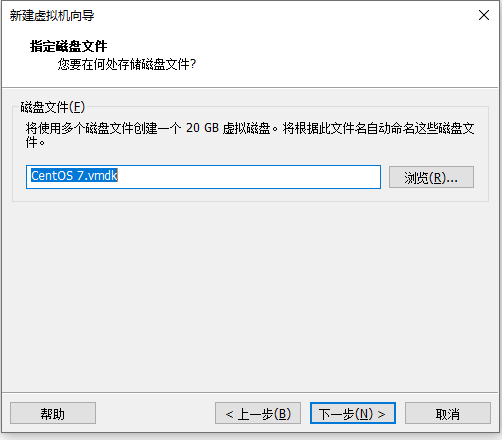
11、创建磁盘
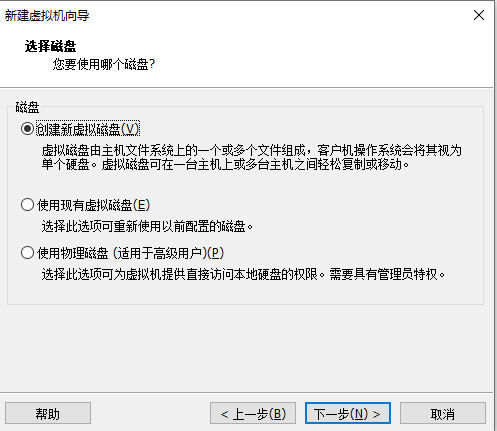
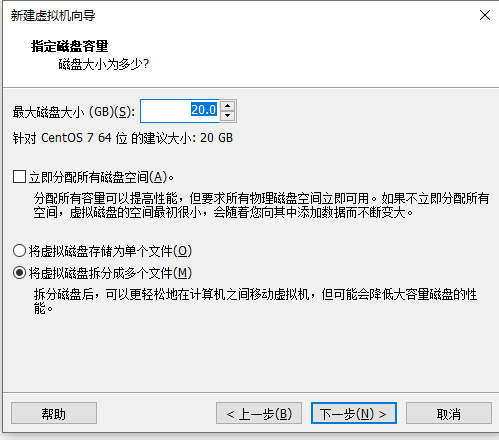
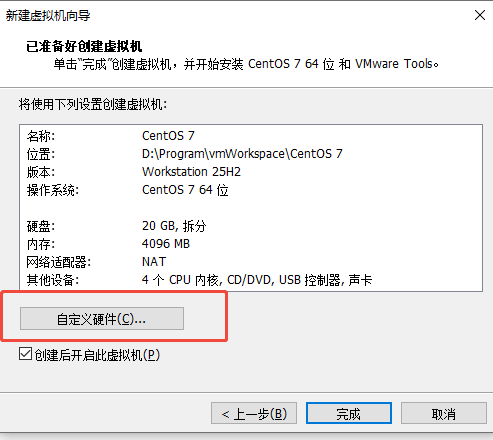
12、点击完成安装虚拟机,点击自定义硬件可修改硬件配置
三、配置centos
1、配置时区
✅ 使用 timedatectl 命令
sudo timedatectl set-timezone Asia/Shanghai验证是否设置成功:
timedatectl输出中包含:
Time zone: Asia/Shanghai (CST, +0800)2、时间同步
方法一:使用 chrony
1. 安装 chrony
sudo yum install chrony -y # CentOS 7/82. 启用并启动 chronyd 服务
sudo systemctl enable --now chronyd3. 配置 NTP 服务器(可选,默认已配置)
编辑配置文件:
sudo vi /etc/chrony.conf可以添加或修改 NTP 服务器,使用国内源:
server ntp.aliyun.com iburst
server cn.pool.ntp.org iburst
server time1.cloud.tencent.com iburst
保存后重启服务:
sudo systemctl restart chronyd4. 立即手动同步时间
sudo chronyc -a makestep此命令会立即将系统时间调整到正确值(即使偏差很大)。
5. 查看同步状态
chronyc tracking
chronyc sources -v
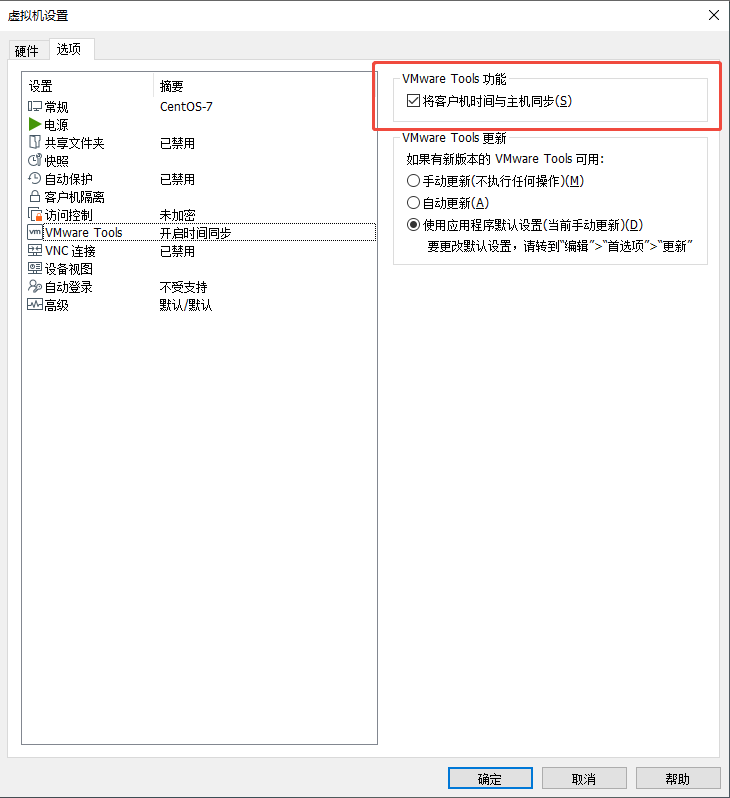
方法二:使用 VMware Tools
3、配置静态IP
步骤 1:查看当前网卡名称
ip a
# 或
nmcli connection show
常见网卡名如:
ens33(VMware/VirtualBox 常见)eth0enp0s3
记下你要配置的网卡名称(假设为 ens33)。
步骤 2:编辑网卡配置文件
配置文件路径通常为:
/etc/sysconfig/network-scripts/ifcfg-<网卡名>例如:
sudo vi /etc/sysconfig/network-scripts/ifcfg-ens33🔧 修改内容如下(关键参数):
TYPE=Ethernet
PROXY_METHOD=none
BROWSER_ONLY=no
BOOTPROTO=static          # 改为 static(原来是 dhcp)
DEFROUTE=yes
IPV4_FAILURE_FATAL=no
IPV6INIT=yes
IPV6_AUTOCONF=yes
IPV6_DEFROUTE=yes
IPV6_FAILURE_FATAL=no
NAME=ens33
UUID=...                  # 保留原有 UUID
DEVICE=ens33
ONBOOT=yes                # 开机自动启用

# 以下为静态 IP 配置(按你的网络环境填写)
IPADDR=192.168.1.100      # 你要设置的静态 IP
NETMASK=255.255.255.0     # 子网掩码(也可用 PREFIX=24)
GATEWAY=192.168.1.1       # 网关(通常是路由器或虚拟网络的网关)
DNS1=8.8.8.8              # 首选 DNS
DNS2=114.114.114.114      # 备用 DNS
💡 重要提示:
确保
BOOTPROTO=static
ONBOOT=yes否则重启后网卡不启动IP 地址需与虚拟机所在网络段一致(如 VMware 桥接模式用局域网段,NAT 模式用虚拟网络段)
步骤 3:重启网络服务
sudo systemctl restart network步骤 4:验证配置
ip a show ens33          # 查看 IP 是否生效
ping -c 3 www.baidu.com  # 测试网络连通性
cat /etc/resolv.conf     # 检查 DNS 是否写入
🌐 虚拟机网络模式注意事项
⚠️ 在 NAT 或 Host-only 模式下,必须使用虚拟网络分配的网段,否则无法通信。
4、配置yum源
(1)使用官方源(默认已配置)
CentOS 7 默认已经配置了官方的 Base 源(如 base、updates、extras 等),位于:
/etc/yum.repos.d/CentOS-Base.repo可以通过以下命令查看当前启用的仓库:
yum repolist enabled(2)更换为国内镜像源
由于官方源在国外,访问可能较慢,建议更换为国内镜像源,比如阿里云、清华、华为等。
步骤如下(以阿里云为例):
备份原有 repo 文件:
cd /etc/yum.repos.d/
sudo mv CentOS-Base.repo CentOS-Base.repo.backup
下载阿里云的 CentOS 7 repo 文件:
sudo curl -o CentOS-Base.repo http://mirrors.aliyun.com/repo/Centos-7.repo注意:确保系统已安装
curl,若未安装可先用yum install curl(此时仍可用原源)。清理并生成缓存:
sudo yum clean all sudo yum makecache验证是否生效:
yum repolist
(3)启用 EPEL 源(Extra Packages for Enterprise Linux)
EPEL 提供大量额外的高质量软件包。
启用方法:
sudo yum install -y epel-release之后会自动在 /etc/yum.repos.d/ 下生成 epel.repo 文件。
同样建议将 EPEL 源也替换为国内镜像:
sudo sed -i 's|^#baseurl=|baseurl=|g' /etc/yum.repos.d/epel.repo
sudo sed -i 's|^metalink=|#metalink=|g' /etc/yum.repos.d/epel.repo
sudo sed -i 's|//download.fedoraproject.org|//mirrors.aliyun.com|g' /etc/yum.repos.d/epel.repo
然后清理缓存:
sudo yum clean all && sudo yum makecache